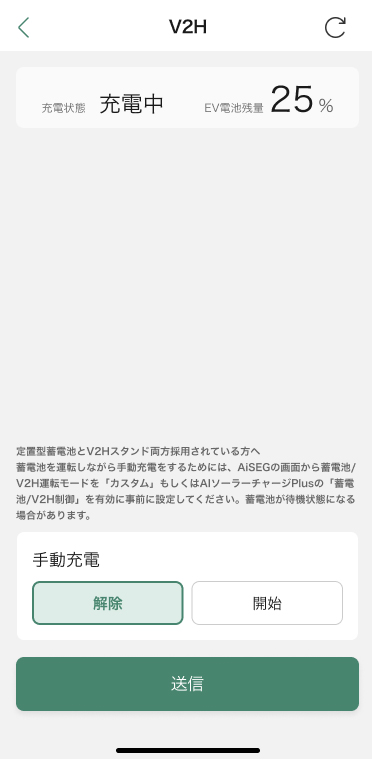

対象機器について、状態確認や操作を行うことができます。
※情報取得が終わっていない場合には送信ボタンを押せません。情報取得が終わるまでしばらくお待ちください。
電気錠システムの場合
操作したい電気錠システムの表示をタップすると、施錠状態の表示画面と操作画面が表示されます。
操作画面では、「施錠する」をタップすると確認ダイアログが出ますので、「送信」をタップすると設定内容が電気錠システムに送信されます。
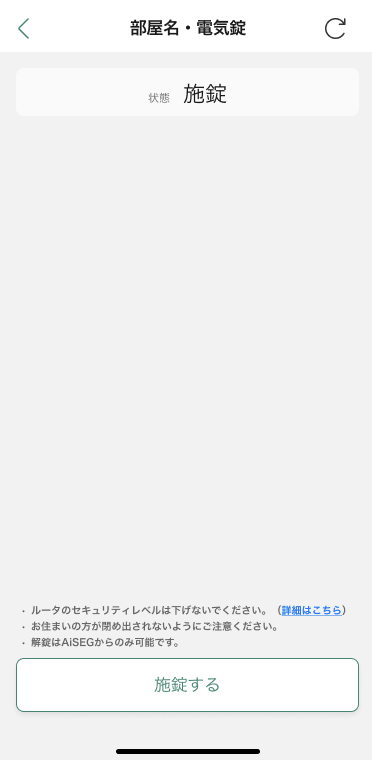
※電気錠システムは、閉める操作のみ可能です。
※電気錠システムが施錠されている場合は、タップしても表示は変わりません。
※Wi-Fiルータのセキュリティ設定として、次の設定を行うことをおすすめします。設定方法等は、お使いのWi-Fiルータの取扱説明書をご覧ください。
- ・暗号化方式は、最新のものをお使いください。
- ・ファームウェアは、最新にアップデートしてお使いください。
エアコン・全館空調の場合
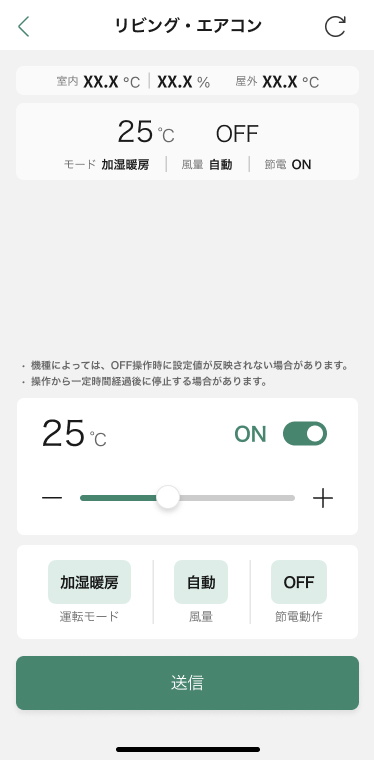
操作したいエアコン、または、全館空調の表示をタップすると、操作画面が表示されます。
状態表示画面では、室内温度や室外温度、設定モードなどが表示されます。
※機器によって表示される項目が変わります。
操作画面では、次のように操作設定を行います。
- ・「運転モード」、「温度」、「風量」「節電動作」などの項目で、それぞれ変更したい項目をタップし、表示される設定画面で、変更したい運転モードや風量などをタップまたはスライド操作してください。
- ・設定変更後、送信ボタンがタップ可能になるので、「送信」をタップすると、設定内容がエアコン・全館空調に送信されます。
※ボタンが有効化されている項目のみ操作できます。
※エアコン・全館空調の機種によっては、運転停止の制御時に、設定値が反映されない場合があります。
※操作から一定時間経過後(24時間以内)に停止する場合があります。
【ダイキン製エアコンの場合】
- ・運転モードを変更した場合、温度を各モードの推奨値に変更します。冷房の場合は28℃、暖房の場合は20℃になります。
- ・エアコンの機種によっては、室内湿度が取得できないものがあります。その場合は「室内湿度」は表示されません。
【三菱製エアコンの場合】
- ・室外温度・室内湿度は、表示されません。
【富士通ゼネラル製エアコンの場合】
- ・操作後、しばらくの間操作を受け付けない場合があります。
- ・操作後、しばらくの間操作を受け付けない場合があります。
空気清浄機の場合
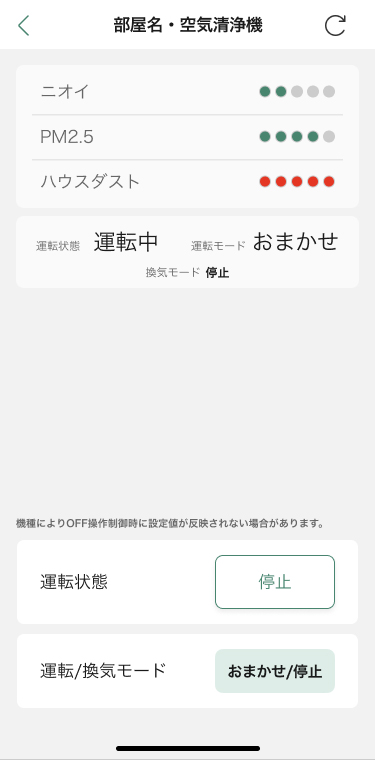
操作したい空気清浄機の表示をタップすると、空気質の状態表示画面と操作画面が表示されます。
空気質の状態表示画面では、ニオイ、PM2.5、ハウスダスト、CO2の数値が大きくなるほど、赤色の丸が増え、最大値の時にすべて赤色の丸になり、それ以外の時は緑色の丸になります。状態の取得ができない時には灰色の丸になります。
操作画面では、運転状態で変更したい項目をタップし、送信をタップしてください。
運転/換気モードで、変更したい項目をタップし、表示される設定画面で、変更したい操作をタップし送信をタップすると、設定した動作が空気清浄機に送信されます。
熱交換気ユニットの場合
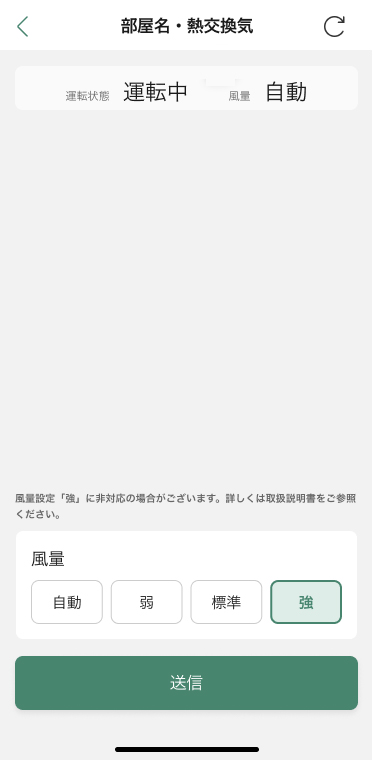
操作したい熱交換気ユニットの表示をタップすると、運転状態や風量の表示画面と操作画面が表示されます。
操作画面では、風量で変更したい項目をタップし、送信をタップすると、設定した動作が熱交換気ユニットに送信されます。
床暖房の場合
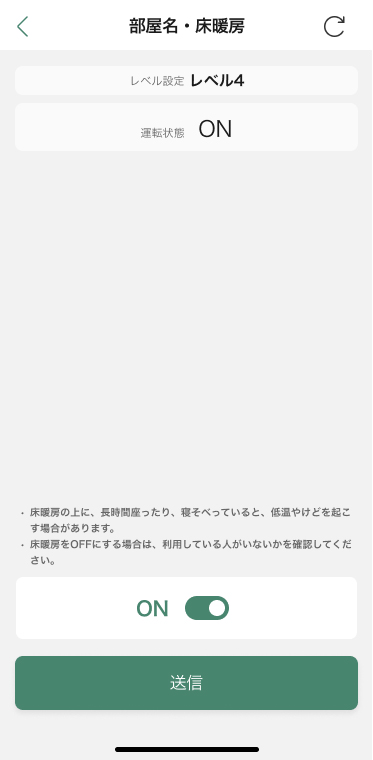
操作したい床暖房の表示をタップすると、操作画面が表示されます。
ON/OFFのスライドボタンをスライドして変更したい設定をしてください。
送信ボタンがタップ可能になるので、「送信」をタップすると、設定内容が床暖房に送信されます。
※機種によっては、状態の表示が変わるまで時間がかかる場合があります。
照明の場合(※アドバンスシリーズ リンクプラスのみ表示されます)
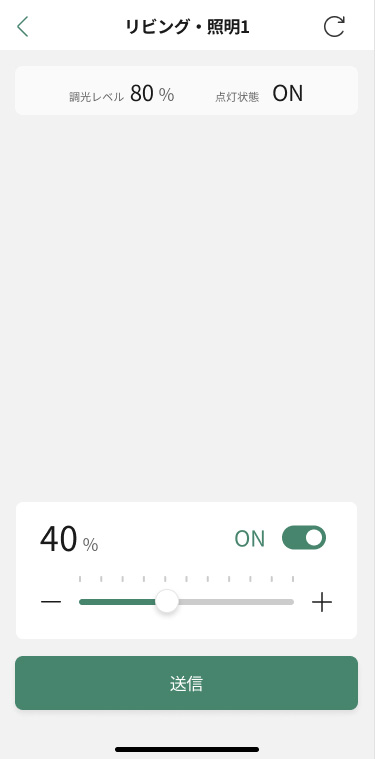
個別の照明の表示をタップすると、操作画面が表示されます。
表示される操作画面で、調光機能があるものはスライド表示で変更したい状態にスライド操作してください。
ON/OFFのスライドボタンをスライド操作してください。
送信ボタンがタップ可能になった時に、「送信」をタップすると、設定内容が照明に送信されます。
※調光機能の無い照明は、調光の表示はされません。
電動窓シャッターの場合
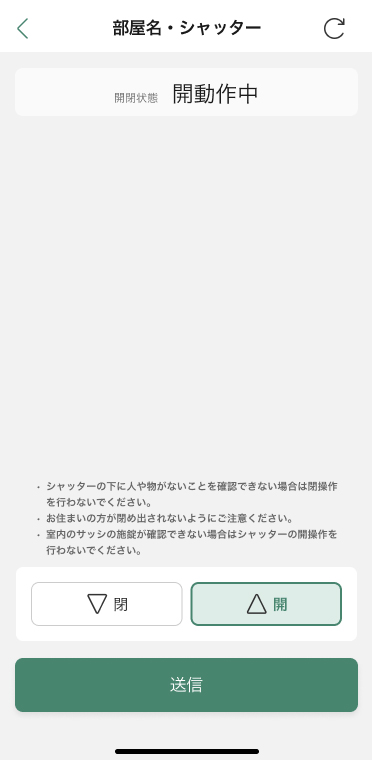
操作したい電動窓シャッターの表示をタップすると、状態表示画面と操作画面が表示されます。
状態表示画面では、シャッターの開閉状態が表示されます。
操作画面では、開または閉のボタンをタップすると送信ボタンがタップ可能になり、「送信」をタップすると設定した動作が電動窓シャッターに送信されます。
※機種によっては、状態の表示が変わるまで時間がかかる場合があります。
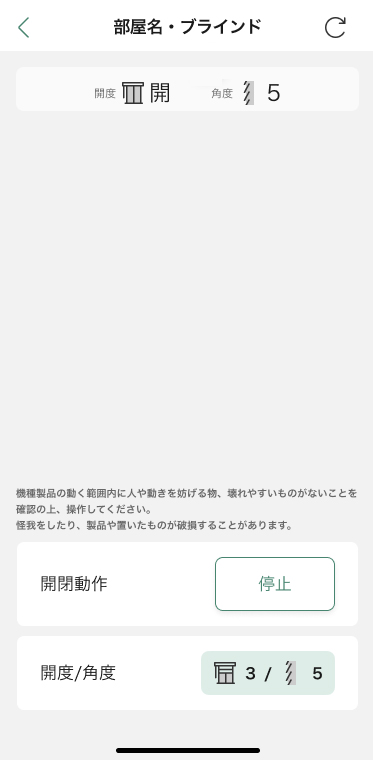
電動ブラインド・カーテンの場合
操作したい電動ブラインド・カーテンの表示をタップすると、状態表示画面と操作画面が表示されます。
状態表示画面では、ブラインド・カーテンの開閉状態や角度が表示されます。
操作画面では、開または閉のボタンをタップすると送信ボタンがタップ可能になり、「送信」をタップすると設定した動作が電動ブラインド・カーテンに送信されます。
開度/角度の表示をタップし、表示される設定画面で、変更したい操作をタップし送信をタップすると、設定した動作が電動ブラインド・カーテンに送信されます。
※機種によっては、状態の表示が変わるまで時間がかかる場合があります。
※機種によっては、角度設定もできます。
エコキュートの場合
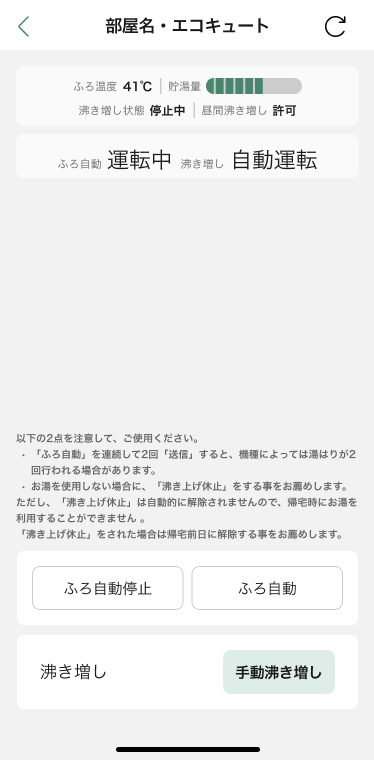
操作したいエコキュートの表示をタップすると、状態表示画面と操作画面が表示されます。
状態表示画面では、ふろ温度や沸き増し状態、昼間沸き増し設定などが表示されます。
※機器によって表示される項目が変わります。
操作画面では、ふろ自動かふろ自動停止のいずれかをタップすると送信ボタンがタップ可能になり、「送信」をタップすると設定内容がエコキュートに送信されます。
※ふろ自動設定(ふろの湯張り)の操作を行う前に、浴槽内に人がいないこと、栓の閉め忘れがないことをご確認ください。
※「沸き増し」とは、手動でお湯を貯湯タンクに入れることです。操作画面では、貯湯量の確認、沸き増し状態の確認、沸き増し操作を行うことができます。
エネファームの場合
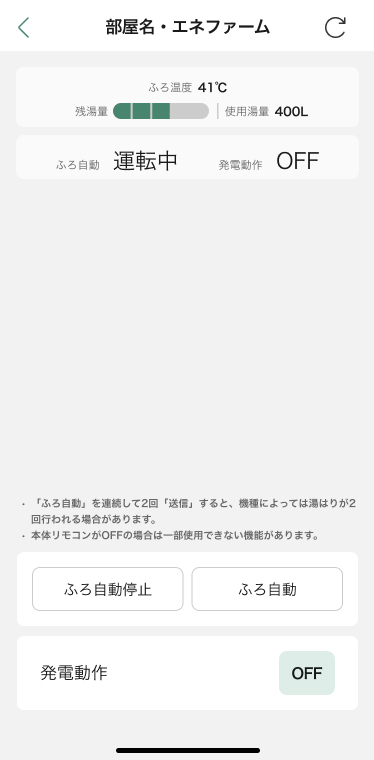
操作したいエネファームの表示をタップすると、状態表示画面と操作画面が表示されます。
状態表示画面では、ふろ温度や残湯量、使用湯量などが表示されます。
※機器によって表示される項目が変わります。
操作画面では、ふろ自動かふろ自動停止のいずれかをタップすると送信ボタンがタップ可能になり、「送信」をタップすると設定内容がエネファームに送信されます。
発電動作の表示をタップし、表示される設定画面で、変更したい操作をタップし保存をタップしてください。
※アイシン製エネファーム、大阪ガス製エネファームの場合、発電動作設定を行うことができません。
ガス給湯器の場合
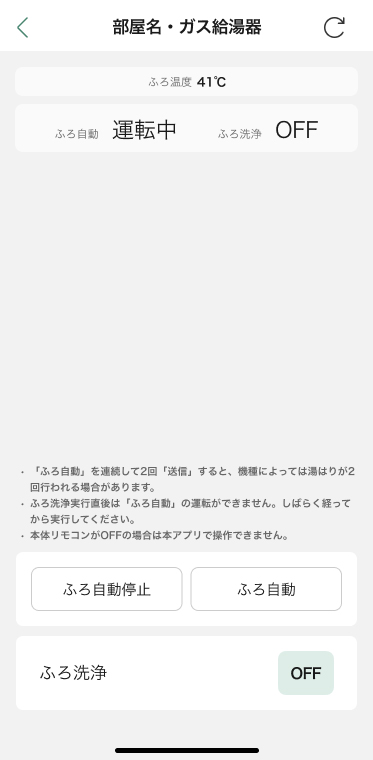
操作したいガス給湯器の表示をタップすると、状態表示画面と操作画面が表示されます。
状態表示画面では、ふろ自動やふろ洗浄の動作状態が表示されます。
※機器によって表示される項目が変わります。
操作画面では、ふろ自動かふろ自動停止のいずれかをタップすると送信ボタンがタップ可能になり、「送信」をタップすると設定内容がガス給湯器に送信されます。
ふろ洗浄の表示をタップし、表示される設定画面で、変更したい操作をタップし送信をタップしてください。
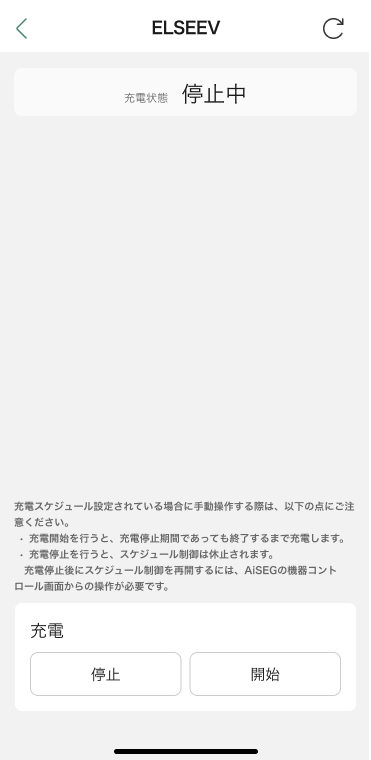
電気自動車充電器(ELSEEV)の場合
操作したいELSEEVの表示をタップすると、充電状態の表示画面と操作画面が表示されます。
操作画面では、充電で変更したい項目をタップし、送信をタップすると設定した動作がELSEEVに送信されます。
電気自動車充放電器(V2H)の場合
操作したいV2Hの表示をタップすると、充電状態の表示画面と操作画面が表示されます。
操作画面では、充電で変更したい項目をタップし、送信をタップすると設定した動作がV2Hに送信されます。