

ご質問を分類で絞り込む
質問一覧
- 新しい機器を追加で登録しましたが、アプリに表示されません。
-
AiSEGでデバイスを登録したり削除したときは、以下の手順で最新の情報に更新してください。
- 設定メニューから「AiSEGの設定・同期」をタップする
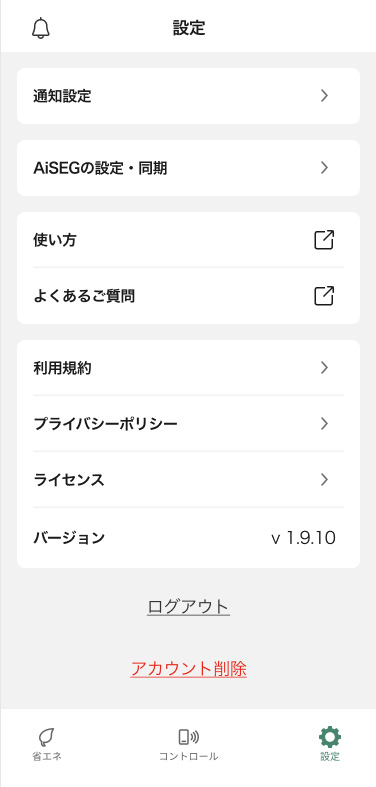
- 「AiSEG同期を開始する」をタップするとポップアップが表示される
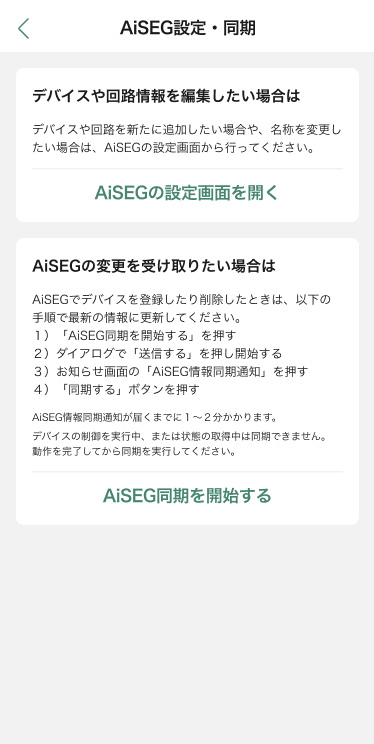
- ポップアップで「送信する」をタップする
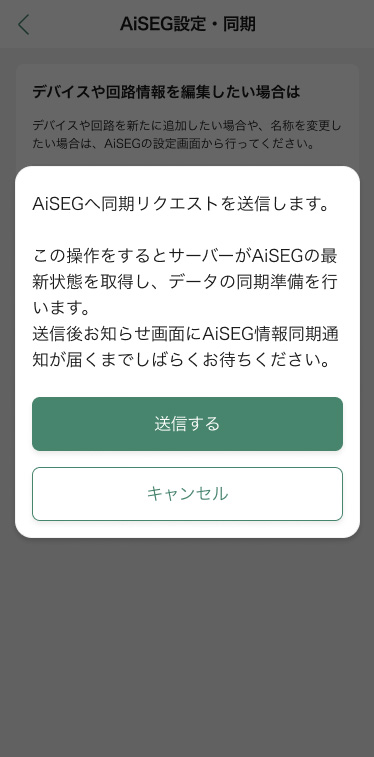
- 1~2分ほどお待ちください
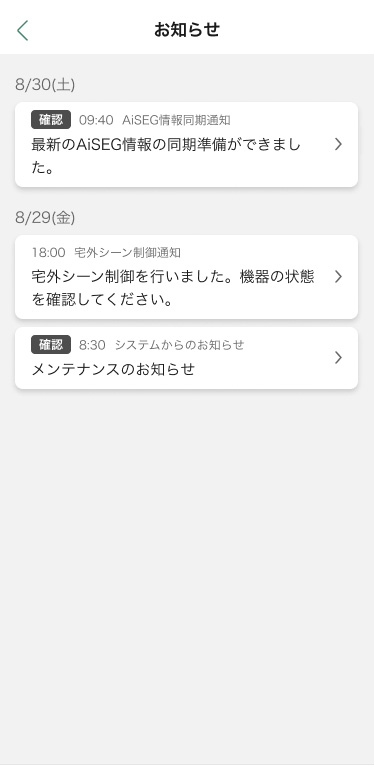
- トップ画面左上のベルのアイコンをタップし、お知らせ画面を開く
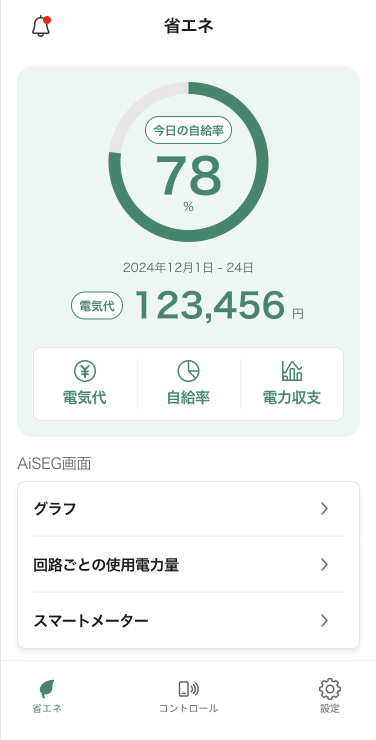
- お知らせ画面の「最新のAiSEG情報の同期準備ができました。」をタップする
- 「同期する」ボタンをタップする
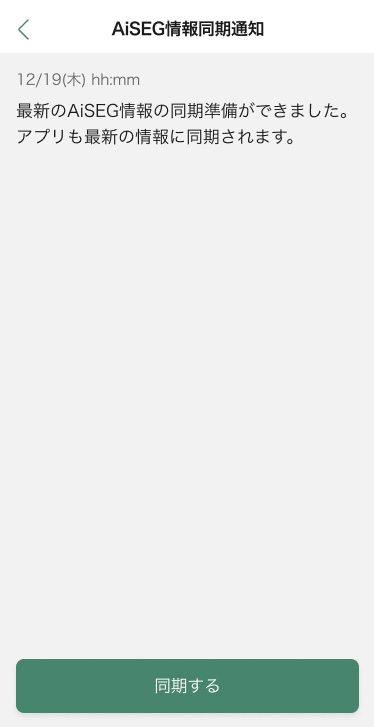
※AiSEG情報同期通知が届くまでに1~2分かかります。
※お知らせ画面で「AiSEGアプリ」からの通知を許可すると、同期準備完了のお知らせをプッシュ通知で受け取ることができます。
- 設定メニューから「AiSEGの設定・同期」をタップする
- アプリの登録設定をしても、電気使用量などのデータ表示が「-」となっていて、計測値が見られません。
- 計測値の取得はアプリ登録後最大30分かかります。
- アプリの登録の際、AiSEGと同じローカルネットワークにスマートフォンを接続しているにもかかわらず、「AiSEGを見つけることができませんでした。」と表示されます。
- OSの種類、バージョンによっては、スマホアプリによるローカルネットワークへの接続に、ユーザの許可が必要になる場合があります。そのため、ローカルネットワーク上のデバイスの検索および接続を求める画面が表示された場合は、「OK」を選択してください。すでに「許可しない」と選択している場合には、OSの設定画面から、AiSEGアプリのローカルネットワークへの接続を許可してください。
- アプリの登録の際に必要な「機器コード」は、どうすればわかりますか?
- AiSEG本体側面や裏面及び設定マニュアルの裏表紙に記載しております。AiSEGの画面からも確認可能ですが、確認方法についてはAiSEGの取扱説明書を参照お願いいたします。
※「-」(ハイフン)を除く10桁の数字を入力してください。
- アプリの登録の際に「ニックネーム」の入力はどうすればよいですか?
ご利用になる方のニックネームを入力してください。(例:お父さん)ニックネームは、AiSEG設定画面の「サーバーサービス」から「アプリ設定」画面へ遷移し、変更することが可能です。画面遷移と変更手順は、次のようになります。
「サーバーサービス」→「機器コード入力」→「アプリ設定」→「登録済みサービスの変更」→「AiSEGアプリサービス」の「設定」をタップ→「スマートフォン一覧/編集」→「変更」ボタンをタップ※ニックネームには、氏名など個人を特定できるものの入力は避けてください。
※ニックネームは、10文字以内で入力してください。
- CLUB Panasonicのログインができなくなった、または、パスワードを忘れてしまった。
- CLUB Panasonicのよくあるご質問ページ「CLUB Panasonicにログインできない」をご覧ください。
- AiSEGで発行された連携コードを忘れた場合、もう一度AiSEG画面で連携コードを再発行処理して使用できますか?
- 再発行した連携コードが使用できます。本アプリを登録する際は、新たな連携コードを使用してください。連携コードは、発行後一定時間(60分)内に利用しなければ破棄されます。その場合は、連携コードを再発行してください。なお、1度入力した連携コードを再度利用することはできません。必ずCLUB Panasonic IDごとに連携コードを発行してください。
- 1つの連携コードを複数台のスマートフォンに登録することはできますか?
- 1度入力した連携コードを再度利用することはできません。必ずCLUB Panasonic IDごとに連携コードを発行してください。
- 連携コードに、有効期間がありますか?
- 連携コードの有効期間は発行されて60分間です。期間内に本アプリに登録してください。
- アプリから通知が届かない、あるいは遅れます。
- 通知が届かない場合は以下の3つをご確認ください。
- お手持ちのスマートフォンが通信できる状態にしてください。
- お手持ちのスマートフォンの設定で本アプリの通知をONにしてください。
- アプリのメニューにある通知設定から、必要な機能の通知をONにしてください。
※本サービスの通知は、インターネットや電話会社等のネットワークを経由してお客様のスマートフォンにお届けしています。ネットワーク上の通信遅延、設備故障等により通知の到達が遅延、あるいは到達しないことがありますので、あらかじめご了承ください。
- AiSEG本体で単価を変更してもアプリの電気代、単価が変更されません。
- 単価の変更はアプリに反映するまでに最長2日かかります。
- 本アプリの動作中にエラーが表示されましたが、どうすればよいですか?
- 以下をご確認ください。
上記を確認しても問題が解決されない場合は、下記にお問い合わせください。お問い合わせの際には表示されたエラー内容を伝えてください。
- 通信経路上の遅延などで、一時的なエラーが発生することがあります。再度操作をしてください。
- スマートフォンが通信できる状態になっているかをご確認ください。
- ご利用のAiSEGの電源、ネットワーク接続をご確認ください。
- スマートフォンがAiSEGに登録されているかをご確認ください。
AiSEGアプリに関するお問い合わせ情報はこちら〔住宅エネルギーマネジメントシステム ご相談窓口〕
- 画面の表示レイアウトがくずれる。(文字切れ等)
- ご使用の端末で、文字を太くするなどのアクセシビリティ設定をされていると、表示がくずれる場合がございます。
- お知らせに残る履歴は何件くらいですか?
- 約200件です。
- 本アプリで、電気使用量などの見える化データは、どの位の期間確認できますか?
- 電気使用量など、見える化データを確認できる期間は下記の通りです。
- 1時間ごとで表示した場合:6日前から本日まで
- 1日ごとで表示した場合:先々月、先月、今月の本日まで
- 太陽光の全量買取の時の発電表示はできますか?
- 全量買取時の発電量は表示できません。
- 本アプリで表示される金額は電力会社の請求額と同じですか?
- 本アプリに表示される電気使用量や電気代は目安です。電力事業者から請求される電気代とは異なります。
- 本アプリの料金表示は、電力会社の料金プランに合わせ自動的に更新されますか?
- 料金プランに合わせた自動更新には対応しておりません。
- 本アプリで表示される金額は、どのように計算された値ですか?
- AiSEG本体に登録した料金単価を利用時間帯に応じて計算した値です。なお、基本料金は含まれません。
- 本アプリで見れる計測データは、リアルタイムの値ですか?
- リアルタイムの値(瞬時値)ではございません。計測されたデータは30分ごとにAiSEGからインターネット経由でセンターサーバーにアップロードされます。ですので30分ごとに更新された値が本アプリで確認できます。
- 表示される計測値と、グラフでの表示内容が一致しません。
- 表示される計測値と、グラフでの表示内容では、小数点以下での計算方法が異なるため、差異が生じる場合がございます。
- 「機器制御ができません」「状態の取得に失敗します」と表示されましたが、どうすればよいですか?
- 以下をご確認ください。
上記を確認しても問題が解決されない場合は、下記にお問い合わせください。お問い合わせの際には表示されたエラー内容を伝えてください。
- 通信経路上の遅延などで、一時的なエラーが発生することがあります。再度操作をしてください。
- スマートフォンがネットワーク回線に接続されているかご確認ください。
- ご利用のAiSEGの電源、ネットワーク接続をご確認ください。
- スマートフォンがAiSEGに登録されているか、ご確認ください。
AiSEGアプリに関するお問い合わせ情報はこちら〔住宅エネルギーマネジメントシステム ご相談窓口〕
- 「おうちの電気使用情報が取得できていません」のお知らせを受け取りました。どうすればよいですか?
- 「おうちの電気使用情報が取得できていません」のお知らせに関してに記載されている確認を行ってください。
- スマートフォンを紛失などの理由で利用停止したい場合、アプリ機能を停止できますか?
- スマートフォンを紛失した場合や利用停止したい場合、AiSEG設定画面内のサーバサービス設定で特定のスマートフォンの登録情報を削除することができます。AiSEG設定画面の「サーバーサービス」から「アプリ設定」画面 → 「登録済みサービスの変更」画面 → 「スマートフォン一覧/編集」画面へ遷移して、スマートフォンの登録を削除してください。
- スマートフォンの機種変更をしたい場合、どのようにすればよいですか?
- 変更後の機種を新規登録後、以下の手順で機種変更前のスマートフォンの登録情報を削除することができます。AiSEG設定画面内のサーバサービス設定で、機種変更前のスマートフォンの登録情報を削除することができます。AiSEG設定画面の「サーバーサービス」から「アプリ設定」画面 → 「登録済みサービスの変更」画面 → 「スマートフォン一覧/編集」画面へ遷移して、スマートフォンの登録を削除してください。
なお、変更後の機種を新規登録後には、GPS設定や一部通知設定は引き継がれませんので再設定をお願いします。
- 本アプリを使用していましたが、AiSEGを設置したまま引越しをする場合はどのような作業が必要ですか?
- 下記の作業を行ってください。
- AiSEGで「入退去時データ」の初期化
- 引越し先でもAiSEGなどHEMS機器を設置される場合は登録作業を行ってください。
- 引越し先の家で、前入居者がスマートHEMSを既に設置していました。HEMS本体および本アプリを利用する場合の注意点はありますか?
- 前入居者の電気使用情報が残っている可能性がありますので、AiSEG画面で「入退去時データ」の初期化を行ってください。
- 本アプリの使用をやめる際の登録の削除方法を教えてください。
- AiSEG設定画面の「サーバーサービス」から「アプリ設定」画面 → 「登録済みサービスの変更」画面 → 「スマートフォン一覧/編集」画面へ遷移して、スマートフォンの登録を削除してください。
- AiSEGを常時接続ではないインターネット環境に接続して、本アプリを利用することはできますか?
- 本アプリの利用には、AiSEGがインターネットに常時接続されている環境が必要です。
- 自宅のインターネット環境がモバイル契約でも本アプリを利用できますか?
- モバイル契約ではご利用いただけません。AiSEGのインターネット接続にはADSL、FTTH(光ファイバー)、CATV(ケーブルテレビ)などインターネット常時接続サービスが必要です。
- 窓やドアの開閉状態にズレがあるのですが。
- 停電などで、AiSEGと窓センサーとの通信ができない状態が発生すると、AiSEGの画面表示と実際の窓やドアの開閉状態にズレが発生する可能性があります。その場合は窓やドアを一度開閉して、AiSEGの画面表示と実際の窓やドアの状態を一致させてください。(窓やドアを開閉しなくても、AiSEGと窓やドアの状態は8時間以内に自動的に一致します。)
- 本アプリで、『ファームウェア更新のお知らせ』が表示されますが、どうすればよいですか?
- 「ファームウェアの更新」をタップして、AiSEGのファームウェアの更新をおこなってください。「更新状況の確認」をタップすると、AiSEGのファームウェアの更新状況を確認することができます。AiSEGのファームウェアの更新まで、多少時間がかかります。
- 照明だけをグループ化して1つにまとめることはできますか?
- できません。機器の並び替えによって、ご自身で照明を並べて表示することは可能です。
- 各部屋単位にエアコンや照明などを1つにまとめることはできますか?
- できません。機器の並び替えによって、ご自身で部屋単位に並べて表示することは可能です。
- AiSEG3本体で作成した照明シーンはAiSEGアプリのシーンに表示されますか?
- はい、表示されます。