
機器コントロール
宅外から、照明、エアコン、空気清浄機、シャッター、エコキュート、窓サッシ、エネファーム、レンジフードの運転状態の確認や、操作を行うことができます。
※エコキュートは、計測ユニット、AiSEG通信アダプタ、スマートコスモ用通信アダプタを経由してつながる場合は、操作はできません。運転状態の確認のみできます。
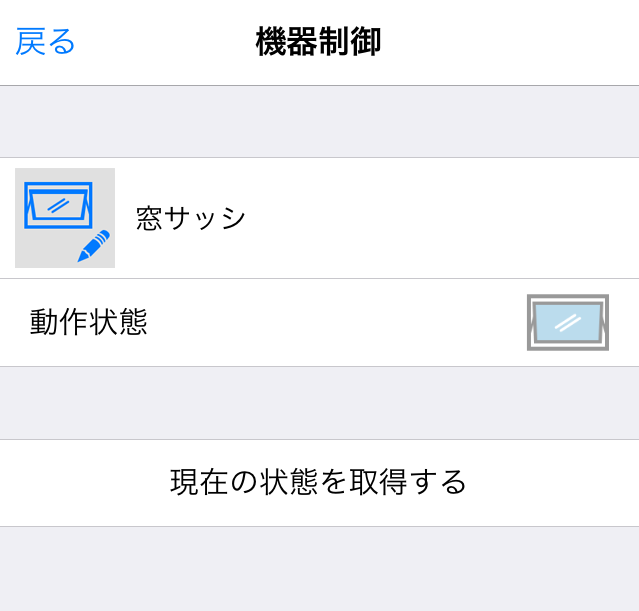
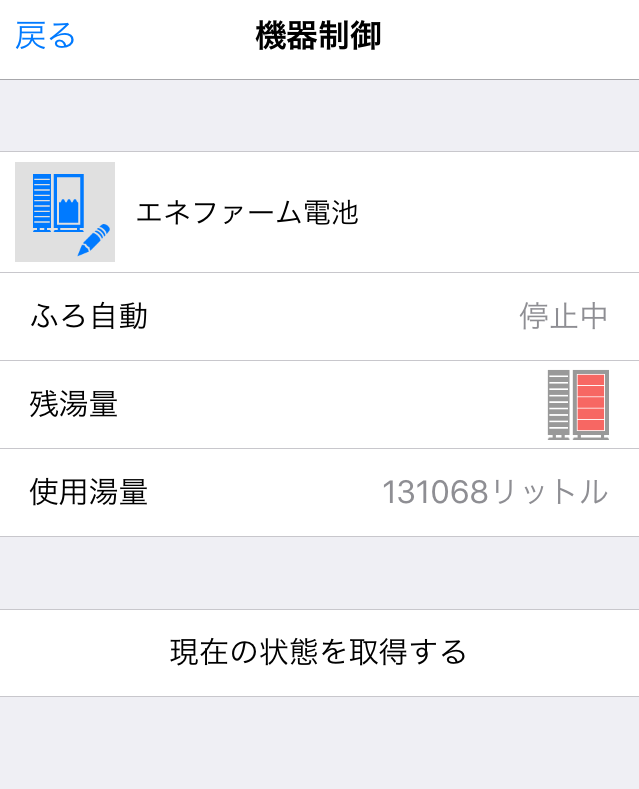
窓サッシ、エネファームは、運転状態を確認することができますが、操作はできません。
※AiSEGに機器を登録していない場合、以下の画面が表示されます。
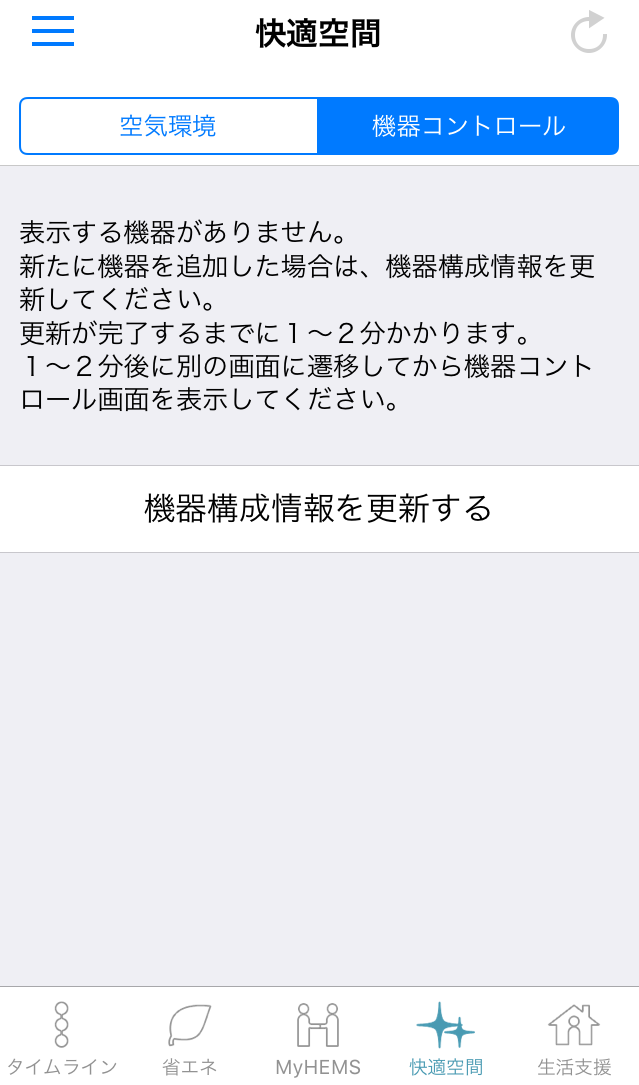
※機器をタップすると操作画面が表示され、画面下部の「現在の状態を取得する」の表示部分をタップすると、各機器の現在の運転状態を更新します。
※無線ゲートウェイ「CF-TC7」を経由してAiSEGに登録している機器は機器コントロール対象外となります。
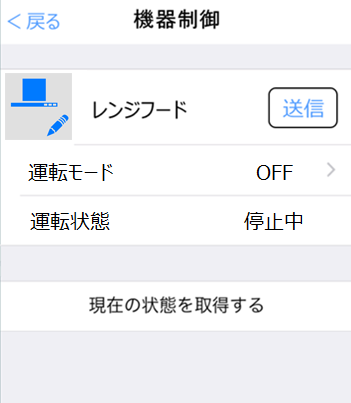
※レンジフードはAiSEG2のみ登録・操作が可能です。
※機器コントロール画面にて、右上部にある ボタンをタップすると、表示されている機器の状態を更新することができます。
(※Android端末の場合は、Android端末の更新ボタンになります。)

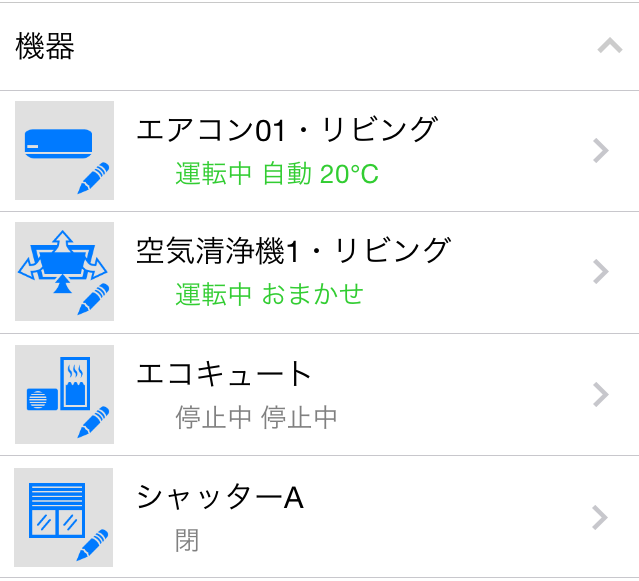
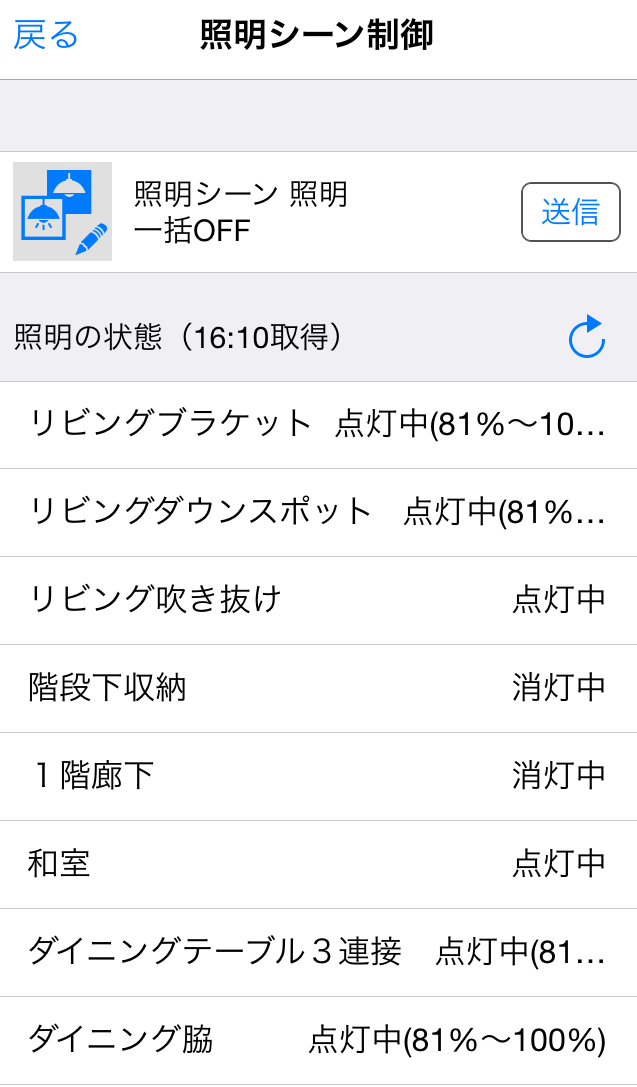
照明機器の場合
操作したい照明シーンの表示をタップすると、シーン制御画面が表示されます。
- 送信ボタンをタップするとシーン制御の信号を宅内に送信します。
- 制御信号送信後、現在の照明の状態を確認したい場合は、ボタンをタップすれば更新されます。
(※Android端末の場合は、Android端末の更新ボタンになります。)
※調光対応の照明を機器側で調光を行なった場合は状態が取得できません。
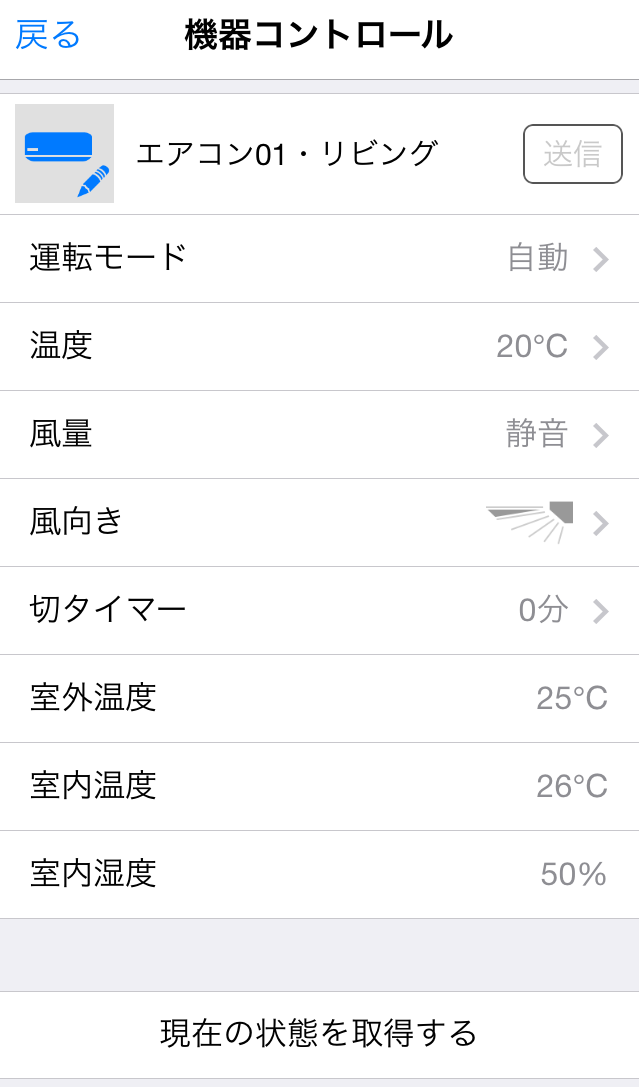
エアコンの場合
操作したいエアコンの表示をタップすると、操作画面が表示されます。
- 「運転モード」、「温度」、「風量」など、>表示のある項目で、変更したい項目の表示をタップし、表示される設定画面で、変更する設定の表示をタップし、戻るをタップしてください。
- 送信ボタンがタップ可能になるので、送信ボタンをタップすると、設定内容がエアコンに送信されます。
空気清浄機の場合
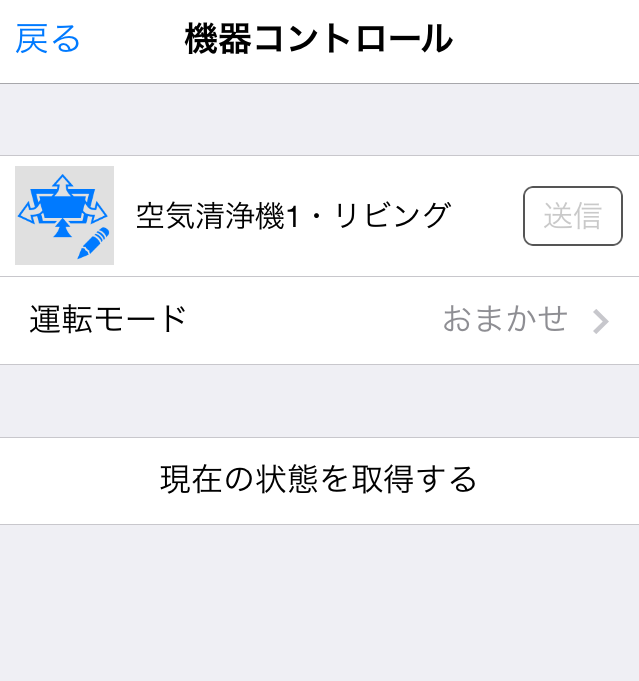
操作したい空気清浄機の表示をタップすると、操作画面が表示されます。
- 運転モードの表示をタップし、表示される設定画面で、変更する運転モードの表示をタップし、戻るをタップしてください。
- 送信ボタンがタップ可能になるので、送信ボタンをタップすると、設定内容が空気清浄機に送信されます。
シャッターの場合
操作したいシャッターの表示をタップすると、操作画面が表示されます。
※シャッターは、閉める操作のみ可能です。
-
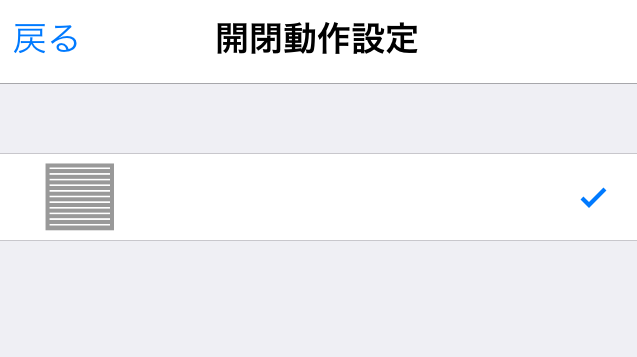
動作状態の表示をタップすると、開閉動作設定画面が表示されます。
※シャッターが閉まっている場合は、タップしても表示は変わりません。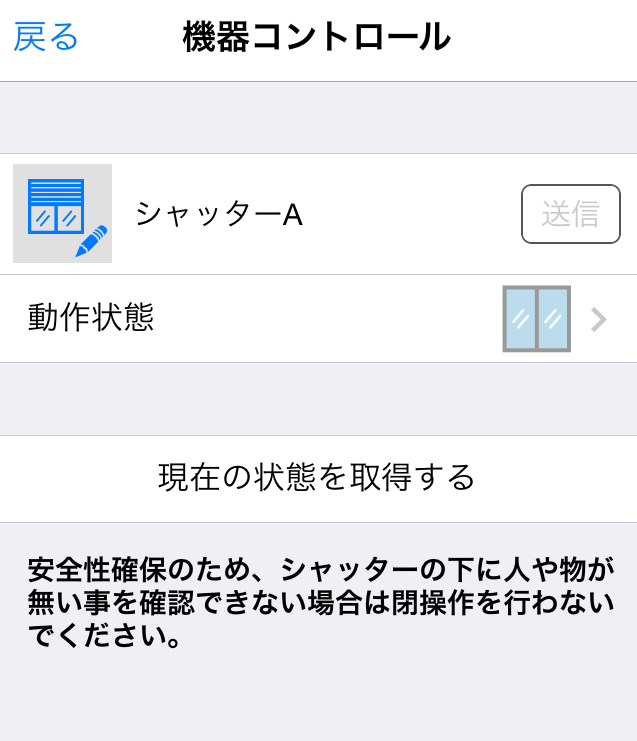
- シャッターが閉まっている表示をタップして、チェックを表示させ、戻るをタップしてください。
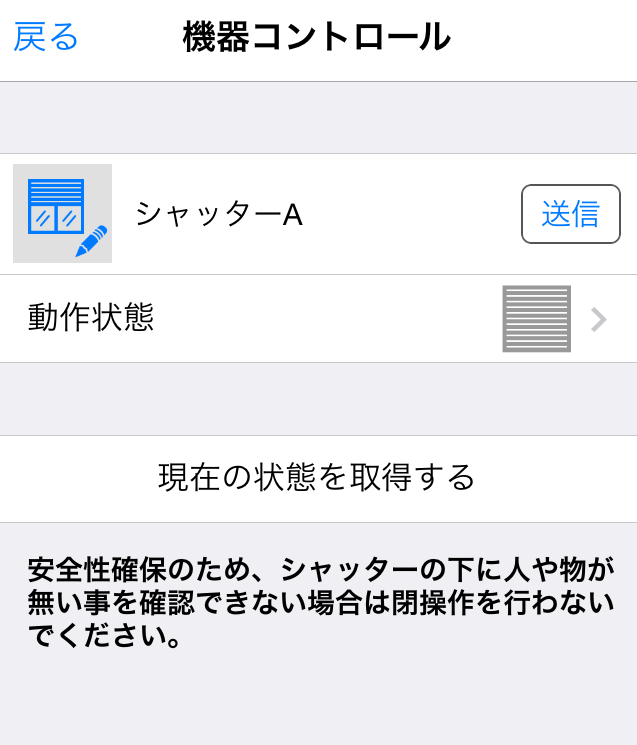
- 送信ボタンがタップ可能になるので、送信ボタンをタップすると、閉める設定が、シャッターに送信されます。
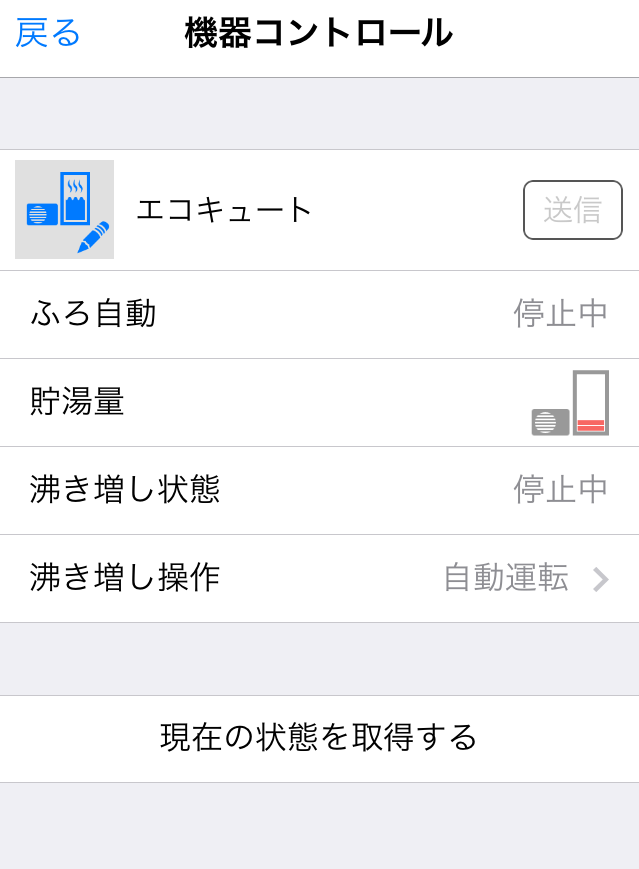
エコキュートの場合
エコキュートの表示をタップすると、操作画面が表示されます。
- エコキュートが、計測ユニット、AiSEG通信アダプタ、スマートコスモ用通信アダプタを経由してつながる場合は、操作はできません。運転状態の確認のみできます。
- 送信ボタンがタップ可能になるので、送信ボタンをタップすると、設定内容がエコキュートに送信されます。
窓サッシの場合
動作状態を確認したい窓サッシの表示部分をタップすると、窓サッシの動作状態の画面が表示されます。
エネファームの場合
動作状態を確認したいエネファームの表示部分をタップすると、エネファームの動作状態の画面が表示されます。
レンジフードの場合
操作したいレンジフードの表示部分をタップすると、操作画面が表示されます。
- 「運転モード」の表示をタップし、表示される設定画面で、変更する運転モードの表示をタップし、戻るをタップしてください。
- 送信ボタンがタップ可能になるので、送信ボタンをタップすると、設定内容がレンジフードに送信されます。
※レンジフードはAiSEG2のみ登録・操作が可能です。